Domain überbiss.de kaufen?
Wir ziehen mit dem Projekt
überbiss.de um.
Sind Sie am Kauf der Domain
überbiss.de interessiert?
domain@kv-gmbh.de · 0541-91531010
Domain überbiss.de kaufen?
Welche Tastatur ist für Lenovo geeignet?
Es gibt verschiedene Tastaturen, die für Lenovo geeignet sind, je nach Modell und Anforderungen. Es ist wichtig, eine Tastatur zu wählen, die mit dem spezifischen Lenovo-Modell kompatibel ist und die gewünschten Funktionen bietet. Es empfiehlt sich, die technischen Spezifikationen des Lenovo-Geräts zu überprüfen und dann eine kompatible Tastatur auszuwählen. **
Ist die Tastatur des Lenovo Notebooks defekt?
Um festzustellen, ob die Tastatur des Lenovo Notebooks defekt ist, können Sie einige Schritte ausprobieren. Zuerst können Sie überprüfen, ob die Tastatur richtig angeschlossen ist. Wenn dies der Fall ist, können Sie versuchen, die Tastaturtreiber zu aktualisieren oder die Tastatur in einem anderen Computer zu testen, um festzustellen, ob das Problem mit der Tastatur selbst oder mit dem Computer zusammenhängt. Wenn keiner dieser Schritte das Problem löst, könnte die Tastatur tatsächlich defekt sein und sollte möglicherweise ausgetauscht werden. **
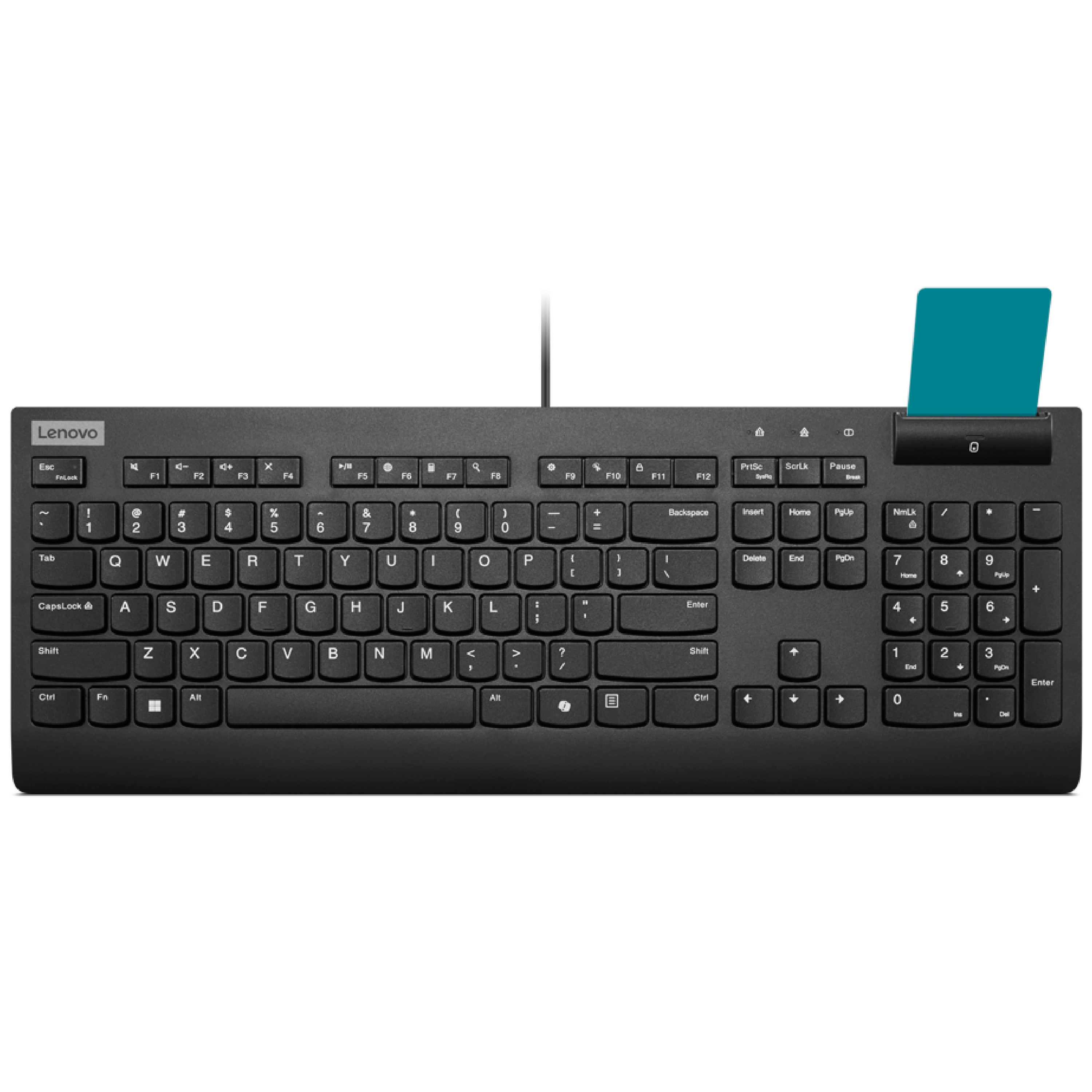

Ähnliche Suchbegriffe für Lenovo-Smartcard-II-Tastatur
Top-Angebote
Produkte zum Begriff Lenovo-Smartcard-II-Tastatur:
-
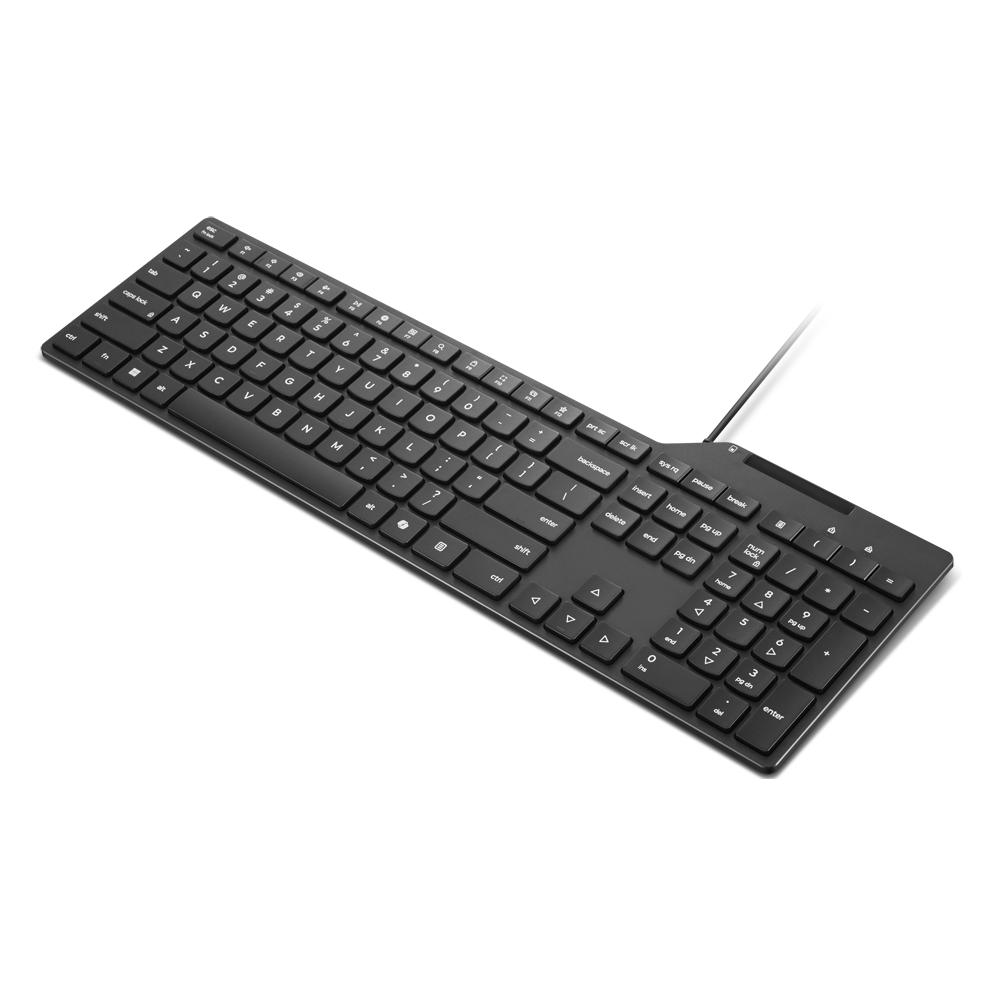
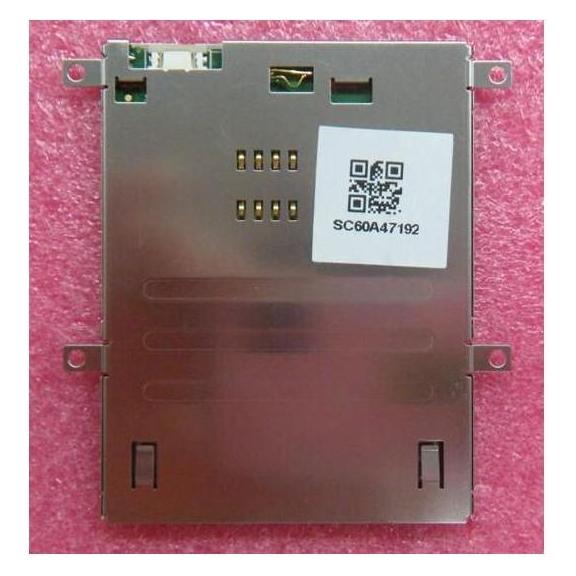
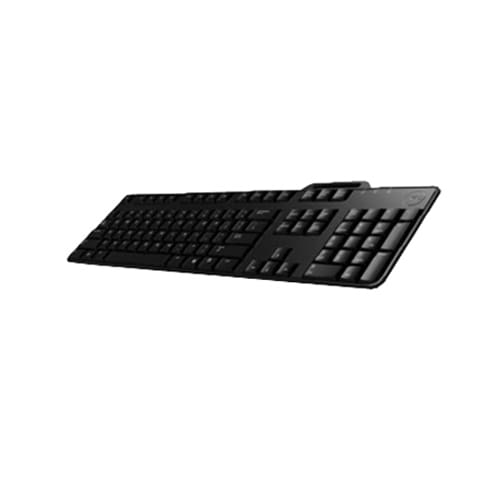
Dell Pro KB813 Smartcard-Tastatur DE-Layout Tastatur kabelgebunden, SchwarzAnwendungsbereich: Desktop, / Anschlussart: kabelgebunden, Technologie:, Reichweite: N/Am / Tastaturlayout: Deutsch / Farbe: Schwarz, Gewicht: 0g; Höhe: mm; Breite: mm; Tiefe: mm53,75 €*Versand: 6,99 €Sichere Weiterleitung zum Anbieter
-
Wie kann ich die Lenovo Tastatur sperren?
Um die Tastatur auf einem Lenovo Laptop zu sperren, kannst du die Tastenkombination "Fn + F6" verwenden. Dadurch wird die Tastatur deaktiviert und du kannst sie nicht mehr verwenden. Um die Tastatur wieder zu entsperren, drücke einfach erneut "Fn + F6". **
-
Ist die Tastatur des Lenovo Ideapad gesperrt?
Es ist möglich, dass die Tastatur des Lenovo Ideapad gesperrt ist. Dies kann durch eine Tastenkombination oder eine Einstellung im Betriebssystem verursacht werden. Um die Tastatur zu entsperren, können Sie versuchen, die "Fn" -Taste zusammen mit der "F6" -Taste zu drücken oder die Einstellungen für die Tastatursperre in den Systemeinstellungen zu überprüfen. **
-
Warum funktioniert die Tastatur meines Lenovo Laptops nicht?
Es gibt mehrere mögliche Gründe, warum die Tastatur eines Lenovo Laptops nicht funktioniert. Es könnte ein Hardware-Problem wie ein defektes Kabel oder eine beschädigte Tastatur sein. Es könnte auch ein Treiberproblem sein, bei dem der Laptop die Tastatur nicht erkennt oder der Treiber nicht korrekt installiert ist. Eine weitere Möglichkeit ist, dass die Tastatur versehentlich deaktiviert wurde, entweder durch eine Tastenkombination oder in den Einstellungen des Betriebssystems. Es wäre ratsam, diese möglichen Ursachen zu überprüfen und gegebenenfalls weitere Schritte zur Fehlerbehebung zu unternehmen. **
-
Warum funktioniert die Tastatur des Lenovo Laptops nicht?
Es gibt mehrere mögliche Gründe, warum die Tastatur eines Lenovo Laptops nicht funktioniert. Es könnte ein Hardware-Problem wie ein defekter Tastenschalter oder eine lose Verbindung sein. Es könnte auch ein Software-Problem wie ein Treiberkonflikt oder ein fehlerhaftes Betriebssystem-Update sein. Es ist ratsam, zuerst die einfachen Lösungen wie das Neustarten des Laptops oder das Überprüfen der Tastaturverbindung auszuprobieren und dann gegebenenfalls weitere Schritte wie das Aktualisieren der Treiber oder das Zurücksetzen des Betriebssystems durchzuführen. **


Warum reagiert die Tastatur am Lenovo G500 Laptop nicht?
Es gibt mehrere mögliche Gründe, warum die Tastatur am Lenovo G500 Laptop nicht reagiert. Es könnte ein Hardwareproblem wie ein defektes Kabel oder eine beschädigte Tastatur sein. Es könnte auch ein Treiberproblem sein, bei dem der Treiber der Tastatur nicht richtig installiert oder aktualisiert ist. Eine weitere Möglichkeit ist, dass die Tastatur möglicherweise deaktiviert ist, entweder durch eine Tastenkombination oder in den Einstellungen des Betriebssystems. **
Warum funktionieren die Tasten der Lenovo ThinkPad Tastatur nicht?
Es gibt verschiedene mögliche Gründe, warum die Tasten der Lenovo ThinkPad Tastatur nicht funktionieren könnten. Es könnte ein Hardware-Problem wie ein defekter Schalter oder eine lose Verbindung sein. Es könnte auch ein Software-Problem wie ein Treiberfehler oder eine Einstellung sein. Es ist ratsam, zuerst die Treiber zu überprüfen und gegebenenfalls zu aktualisieren und dann die Hardware auf physische Schäden zu überprüfen. **
Top-Angebote
Produkte zum Begriff Lenovo-Smartcard-II-Tastatur:
-
Lenovo Smartcard II Tastatur kabelgebunden, SchwarzAnwendungsbereich: Windows, / Anschlussart: kabelgebunden, Technologie:, Reichweite: N/Am / Tastaturlayout: Deutsch / Farbe: Schwarz, Gewicht: 790g; Höhe: 162mm; Breite: 445mm; Tiefe: 24mm40,80 €*Versand: 3,99 €Sichere Weiterleitung zum Anbieter
-
Welche Tastatur ist für Lenovo geeignet?
Es gibt verschiedene Tastaturen, die für Lenovo geeignet sind, je nach Modell und Anforderungen. Es ist wichtig, eine Tastatur zu wählen, die mit dem spezifischen Lenovo-Modell kompatibel ist und die gewünschten Funktionen bietet. Es empfiehlt sich, die technischen Spezifikationen des Lenovo-Geräts zu überprüfen und dann eine kompatible Tastatur auszuwählen. **
-
Ist die Tastatur des Lenovo Notebooks defekt?
Um festzustellen, ob die Tastatur des Lenovo Notebooks defekt ist, können Sie einige Schritte ausprobieren. Zuerst können Sie überprüfen, ob die Tastatur richtig angeschlossen ist. Wenn dies der Fall ist, können Sie versuchen, die Tastaturtreiber zu aktualisieren oder die Tastatur in einem anderen Computer zu testen, um festzustellen, ob das Problem mit der Tastatur selbst oder mit dem Computer zusammenhängt. Wenn keiner dieser Schritte das Problem löst, könnte die Tastatur tatsächlich defekt sein und sollte möglicherweise ausgetauscht werden. **
-
Wie kann ich die Lenovo Tastatur sperren?
Um die Tastatur auf einem Lenovo Laptop zu sperren, kannst du die Tastenkombination "Fn + F6" verwenden. Dadurch wird die Tastatur deaktiviert und du kannst sie nicht mehr verwenden. Um die Tastatur wieder zu entsperren, drücke einfach erneut "Fn + F6". **
-
Ist die Tastatur des Lenovo Ideapad gesperrt?
Es ist möglich, dass die Tastatur des Lenovo Ideapad gesperrt ist. Dies kann durch eine Tastenkombination oder eine Einstellung im Betriebssystem verursacht werden. Um die Tastatur zu entsperren, können Sie versuchen, die "Fn" -Taste zusammen mit der "F6" -Taste zu drücken oder die Einstellungen für die Tastatursperre in den Systemeinstellungen zu überprüfen. **
Ähnliche Suchbegriffe für Lenovo-Smartcard-II-Tastatur
-
Dell Pro KB813 Smartcard-Tastatur DE-Layout Tastatur kabelgebunden, SchwarzAnwendungsbereich: Desktop, / Anschlussart: kabelgebunden, Technologie:, Reichweite: N/Am / Tastaturlayout: Deutsch / Farbe: Schwarz, Gewicht: 0g; Höhe: mm; Breite: mm; Tiefe: mm53,75 €*Versand: 6,99 €Sichere Weiterleitung zum Anbieter
-
KieferorthopädieKieferorthopädie , Ihr direkter Draht zur KFO Die Checkliste Kieferorthopädie bringt die wichtigsten Aspekte der kieferorthopädischen Behandlung auf den Punkt – besonders anschaulich durch zahlreiche Fallbeispiele. Grundlagen - Entwicklung und Aufgaben der Kieferorthopädie - Biologische Grundlagen, Ätiologie der Dysgnathien - Neues Kapitel: Digitalisierung in der Kieferorthopädie Diagnostik - Vom Status zum Therapieplan: Alle Methoden der systematischen morphologischen und funktionellen Diagnostik Therapie - Biomechanik und Werkstoffe - Für die Praxis: Die wesentlichen Apparaturen und Behandlungsmethoden einschließlich skelettaler Verankerungsmöglichkeiten - Konkret: Systematische Therapieempfehlungen für jede Bisslageanomalie und Zahnfehlstellung Spezial - Interdisziplinäre Betreuung von LKGS- und Syndrompatienten - Zahntrauma und Kieferorthopädie - Erwachsenenorthodontie - Obstruktive Schlafapnoe - was kann der Kieferorthopäde tun? - Schnittstelle KFO und Musikinstrumente Für wen? - Zahnärzte in Weiterbildung, Kieferorthopäden, kieferorthopädisch tätige Zahnärzte - Studierende der Zahnmedizin zur Examensvorbereitung Wie? - Das bewährte Konzept der Checklisten der Zahnmedizin. Ihr Mehrwert - Umfangreiches Anschauungsmaterial: Über 700 farbige Abbildungen mit zahlreichen hochwertigen Fotos und hilfreichen Grafiken - Optimale Übersicht: Präzise formulierter Text mit der Konzentration auf das Wesentliche - systematisch strukturiert - Schneller Informationszugriff: Ein ausgereiftes didaktisches Konzept - mit Merke-, Cave- und Ablauf-Boxen Jederzeit zugreifen: Der Inhalt des Buches steht Ihnen ohne weitere Kosten digital in der Wissensplattform eRef zur Verfügung (Zugangscode im Buch). Mit der kostenlosen eRef App haben Sie zahlreiche Inhalte auch offline immer griffbereit. , Staubsauger > Autopflege & Aufbereitung , Auflage: 2. Auflage, Erscheinungsjahr: 20210310, Produktform: Kassette, Inhalt/Anzahl: 1, Inhalt/Anzahl: 1, Beilage: Broschiert (FH), Titel der Reihe: ZMK-Heilkunde##, Auflage: 21002, Auflage/Ausgabe: 2. Auflage, Abbildungen: 715 Abbildungen, Keyword: Apparatur; Bisslageanomalie; Erwachsenenorthodontie; KFO-Diagnostik; KFO-Prophylaxe; KFO-Therapie; Kieferwachstum; Obstruktive Schlafapnoe; Zahnfehlstellung, Fachschema: Kieferorthopädie~Orthodontie~Orthopädie / Kieferorthopädie~Dentogen~Odontogen~Zahnheilkunde~Zahnmedizin, Warengruppe: HC/Zahnmedizin/Mund- und Kieferheilkunde, Fachkategorie: Zahnheilkunde, Text Sprache: ger, Seitenanzahl: X, Seitenanzahl: 393, Sender’s product category: BUNDLE, Verlag: Georg Thieme Verlag, Verlag: Georg Thieme Verlag, Länge: 226, Breite: 152, Höhe: 20, Gewicht: 689, Produktform: Kartoniert, Genre: Mathematik/Naturwissenschaften/Technik/Medizin, Genre: Mathematik/Naturwissenschaften/Technik/Medizin, Beinhaltet: B0000054220001 9783132442184-2 B0000054220002 9783132442184-1, Vorgänger: 3910202, Vorgänger EAN: 9783135938028 9783135938011, Herkunftsland: DEUTSCHLAND (DE), Katalog: deutschsprachige Titel, Katalog: Gesamtkatalog, Katalog: Kennzeichnung von Titeln mit einer Relevanz > 30, Katalog: Lagerartikel, Book on Demand, ausgew. Medienartikel, Relevanz: 0090, Tendenz: +1, Unterkatalog: AK, Unterkatalog: Bücher, Unterkatalog: Hardcover, Unterkatalog: Lagerartikel, WolkenId: 20203385,00 €*Versand: 0,00 €Sichere Weiterleitung zum Anbieter
-
Zahnmedizinische ProphylaxeZahnmedizinische Prophylaxe , Lehrbuch und Praxisleitfaden , Staubsauger > Autopflege & Aufbereitung , Auflage: 6. Auflage, Erscheinungsjahr: 20250611, Redaktion: Roulet, Jean-Francois~Fath, Susanne~Zimmer, Stefan, Auflage: 25006, Auflage/Ausgabe: 6. Auflage, Seitenzahl/Blattzahl: 376, Abbildungen: 234 farbige Abbildungen, Keyword: Zahmedizin; Prophylaxe; Prävention; Zahn; Zahngesundheit; Mundschleimhaut; Dentalhygiene; Dentalhygienikerin; Mundhygiene; Prophylaxe Assistentin; Prophylaxe Assistenz; Mundraum; Reinigung; Zahnarzt; Zahnarzthelferin; Parodontologie, Fachschema: Krankenpflege~Pflege / Krankenpflege~Präventive Zahnheilkunde~Prophylaxe (Zahnheilkunde)~Dentogen~Odontogen~Zahnheilkunde~Zahnmedizin, Fachkategorie: Krankenpflege, Warengruppe: HC/Zahnmedizin/Mund- und Kieferheilkunde, UNSPSC: 49019900, Warenverzeichnis für die Außenhandelsstatistik: 49019900, Länge: 240, Breite: 170, Höhe: 17, Gewicht: 1, Produktform: Kartoniert,65,00 €*Versand: 0,00 €Sichere Weiterleitung zum Anbieter
-
Warum funktioniert die Tastatur meines Lenovo Laptops nicht?
Es gibt mehrere mögliche Gründe, warum die Tastatur eines Lenovo Laptops nicht funktioniert. Es könnte ein Hardware-Problem wie ein defektes Kabel oder eine beschädigte Tastatur sein. Es könnte auch ein Treiberproblem sein, bei dem der Laptop die Tastatur nicht erkennt oder der Treiber nicht korrekt installiert ist. Eine weitere Möglichkeit ist, dass die Tastatur versehentlich deaktiviert wurde, entweder durch eine Tastenkombination oder in den Einstellungen des Betriebssystems. Es wäre ratsam, diese möglichen Ursachen zu überprüfen und gegebenenfalls weitere Schritte zur Fehlerbehebung zu unternehmen. **
-
Warum funktioniert die Tastatur des Lenovo Laptops nicht?
Es gibt mehrere mögliche Gründe, warum die Tastatur eines Lenovo Laptops nicht funktioniert. Es könnte ein Hardware-Problem wie ein defekter Tastenschalter oder eine lose Verbindung sein. Es könnte auch ein Software-Problem wie ein Treiberkonflikt oder ein fehlerhaftes Betriebssystem-Update sein. Es ist ratsam, zuerst die einfachen Lösungen wie das Neustarten des Laptops oder das Überprüfen der Tastaturverbindung auszuprobieren und dann gegebenenfalls weitere Schritte wie das Aktualisieren der Treiber oder das Zurücksetzen des Betriebssystems durchzuführen. **
-
Warum reagiert die Tastatur am Lenovo G500 Laptop nicht?
Es gibt mehrere mögliche Gründe, warum die Tastatur am Lenovo G500 Laptop nicht reagiert. Es könnte ein Hardwareproblem wie ein defektes Kabel oder eine beschädigte Tastatur sein. Es könnte auch ein Treiberproblem sein, bei dem der Treiber der Tastatur nicht richtig installiert oder aktualisiert ist. Eine weitere Möglichkeit ist, dass die Tastatur möglicherweise deaktiviert ist, entweder durch eine Tastenkombination oder in den Einstellungen des Betriebssystems. **
-
Warum funktionieren die Tasten der Lenovo ThinkPad Tastatur nicht?
Es gibt verschiedene mögliche Gründe, warum die Tasten der Lenovo ThinkPad Tastatur nicht funktionieren könnten. Es könnte ein Hardware-Problem wie ein defekter Schalter oder eine lose Verbindung sein. Es könnte auch ein Software-Problem wie ein Treiberfehler oder eine Einstellung sein. Es ist ratsam, zuerst die Treiber zu überprüfen und gegebenenfalls zu aktualisieren und dann die Hardware auf physische Schäden zu überprüfen. **
* Alle Preise verstehen sich inklusive der gesetzlichen Mehrwertsteuer und ggf. zuzüglich Versandkosten. Die Angebotsinformationen basieren auf den Angaben des jeweiligen Shops und werden über automatisierte Prozesse aktualisiert. Eine Aktualisierung in Echtzeit findet nicht statt, so dass es im Einzelfall zu Abweichungen kommen kann. ** Hinweis: Teile dieses Inhalts wurden von KI erstellt.